STEP: 1 / 10
Step 1
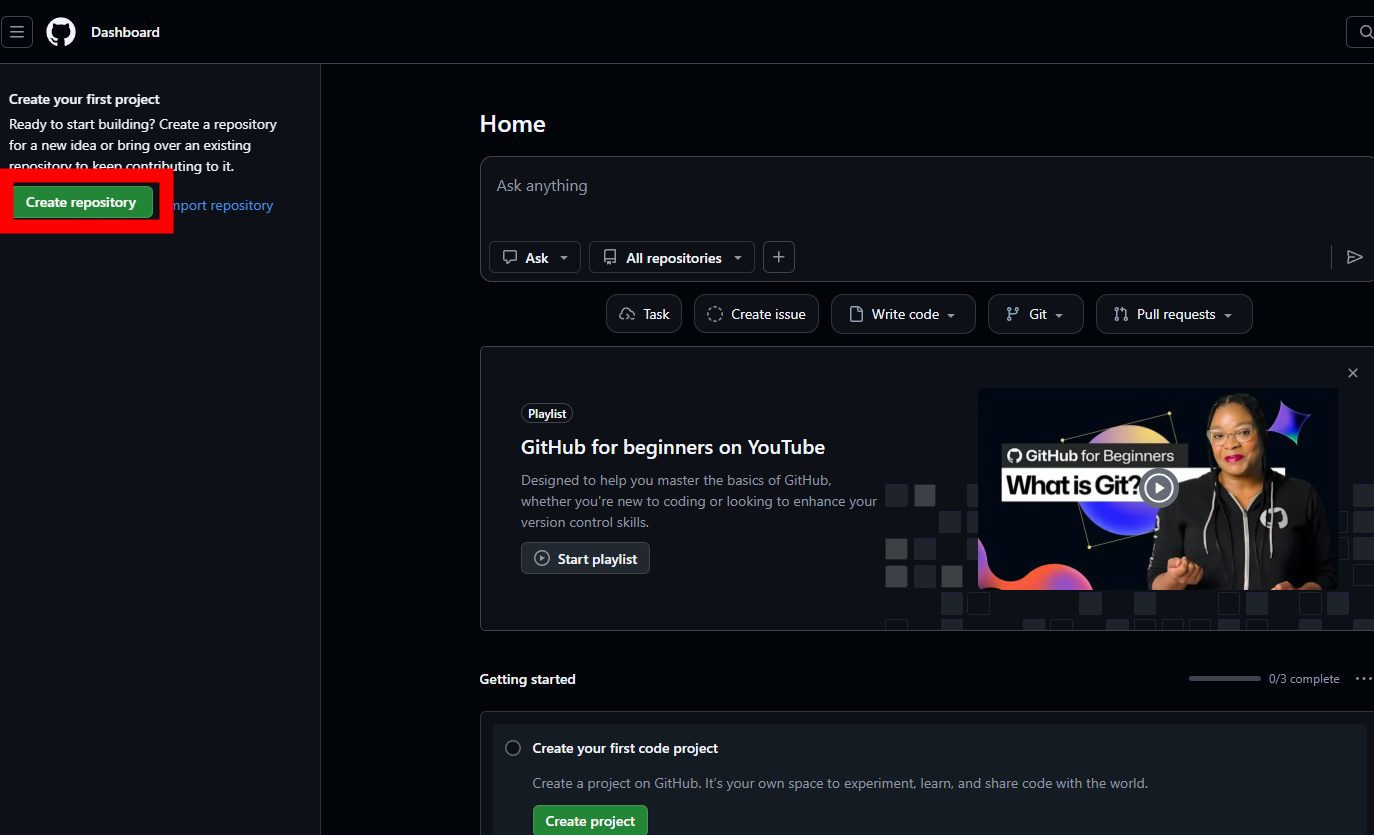
リポジトリの作成
リポジトリとは、ウェブサイトのデータを保管する専用の部屋のようなものです。
Step 2
プロジェクトの基本設定
「Repository name」に半角英数字で名前を入力し、
公開範囲は必ず「Private(非公開)」を選択してください。
終わりましたら「Create Repository」ボタンを押してください。
公開範囲は必ず「Private(非公開)」を選択してください。
終わりましたら「Create Repository」ボタンを押してください。
Privateに設定することで、内部の関係者以外にはコードが公開されないようになります。
Step 3
Settingsメニューの確認
作成後の管理画面上部にある
「Settings」タブをクリックして、
プロジェクトの設定画面に移動します。
「Settings」タブをクリックして、
プロジェクトの設定画面に移動します。
画面上部のタブメニューの右端付近にあります。
Step 4
アクセス管理
左サイドバーのメニューから
Accessセクション内の
「Collaborators」を選択してください。
Accessセクション内の
「Collaborators」を選択してください。
ここでプロジェクトに協力するメンバーを招待・管理することができます。
Step 5
招待ウィンドウの起動
「Add people」ボタンをクリックします。
メンバーを検索するための入力ウィンドウが表示されます。
メンバーを検索するための入力ウィンドウが表示されます。
セキュリティ確認のためにパスワードを求められた場合は、ご自身のログインパスワードを入力してください。
Step 6
ユーザーの検索
検索欄に「BerryKisaragi」、
またはメールアドレス
「berryha99y@gmail.com」と入力してください。
またはメールアドレス
「berryha99y@gmail.com」と入力してください。
正確な情報を入力することで、候補が絞り込まれます。
Step 7
招待相手の選択
候補に表示された「BerryKisaragi」の
アカウントをクリックして選択します。
アカウントをクリックして選択します。
アイコン画像などを確認し、間違いがないかをチェックしてください。
Step 8
権限の設定と確定
権限(Role)を「Write」などに設定し、
「Add to this repository」をクリックして
招待を確定させてください。
「Add to this repository」をクリックして
招待を確定させてください。
設定された権限に応じて、メンバーがコードの編集などを行えるようになります。
Step 9
招待状況の確認
「Pending Invite」と表示されれば招待送信済みです。
BerryKisaragiのアカウント側で承認が行われるのを待ちます。
BerryKisaragiのアカウント側で承認が行われるのを待ちます。
相手が承認を完了すると、ステータスが正式な登録メンバーに更新されます。
Step 10
リポジトリURLの共有
最後、「Code」タブから
リポジトリのURL(HTTPS)をコピーし、
共有してください。
リポジトリのURL(HTTPS)をコピーし、
共有してください。
このURLを利用して、実際のウェブ制作作業を進めていくことになります。お疲れ様でした。